
미픽스카운터 · 사용법
홈페이지 만들었다면,
이 3가지부터 하세요.
설치 화면은 예시 꽃집의 기록이에요. 방문자 분석 설치는 1분이면 끝나요.
PART 1
네이버·구글에 내 홈페이지 등록하기
STEP 02
구글 서치 콘솔에 사이트 등록하기
구글 검색과 구글 AI 답변에 내 홈페이지가 잡히게 하는 단계예요.
- 구글 서치 콘솔(search.google.com/search-console)에 구글 계정으로 로그인한 뒤, 속성 추가 → 'URL 접두어'에 https://내주소 를 넣어요.
- 소유권 확인은 'HTML 태그' 방식으로 받은 한 줄을 머리 부분(<head>)에 넣으면 돼요. 구글 애널리틱스나 구글 태그 매니저가 이미 설치돼 있으면 그것으로도 확인할 수 있어요.
- 확인이 끝나면 Sitemaps 메뉴에 사이트맵 주소를 제출하고, 새 페이지는 'URL 검사'에 주소를 넣은 뒤 '색인 생성 요청'을 눌러요.
PART 2
방문자 분석(미픽스카운터) 설치하기

STEP 03
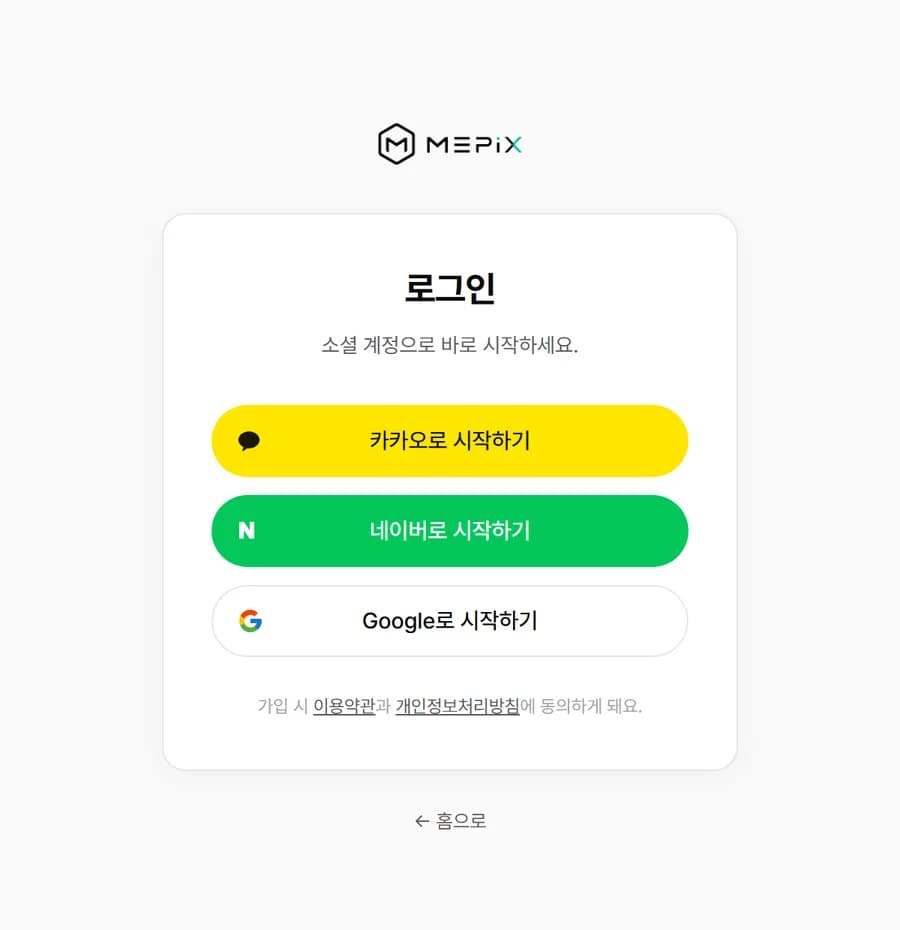
미픽스에 로그인해요
카카오·네이버·구글 계정으로 바로 가입·로그인해요.
- 따로 비밀번호를 만들 필요가 없어요. 로그인하면 오른쪽 위 내 프로필 메뉴와 왼쪽 메뉴에 '미픽스카운터'가 보여요.
STEP 04
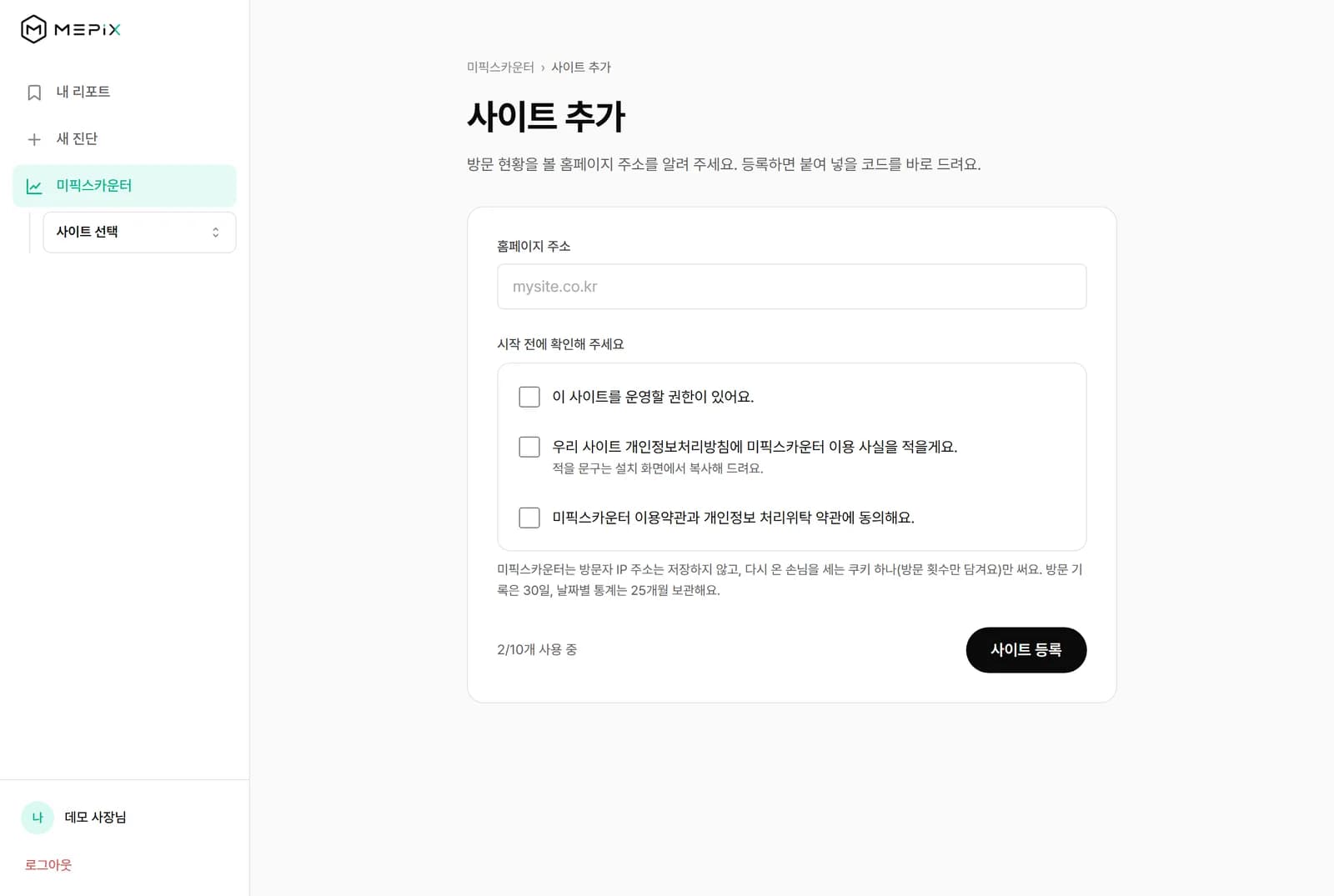
홈페이지 주소를 등록해요
'사이트 추가'에서 주소를 넣고 확인 3개에 체크해요.
- 주소는 myshop.co.kr처럼 넣으면 돼요. www는 빼도 같은 홈페이지로 세요.
- 회원 한 명이 홈페이지를 10개까지 등록할 수 있어요.
STEP 05
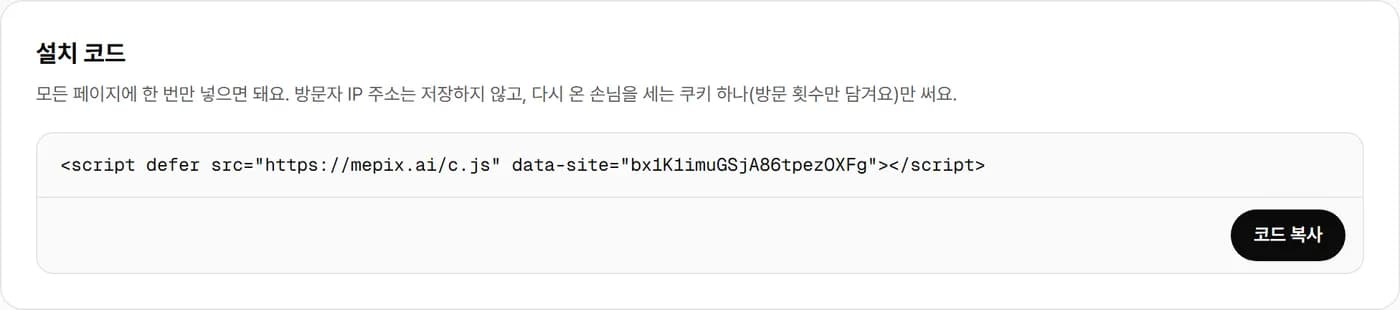
설치 코드를 복사해요
등록하면 바로 나오는 코드 한 줄을 '코드 복사'로 복사해요.
- 모든 페이지에 한 번만 넣으면 돼요. 페이지마다 따로 넣지 않아도 돼요.

STEP 06
홈페이지 관리자 화면에 붙여 넣어요
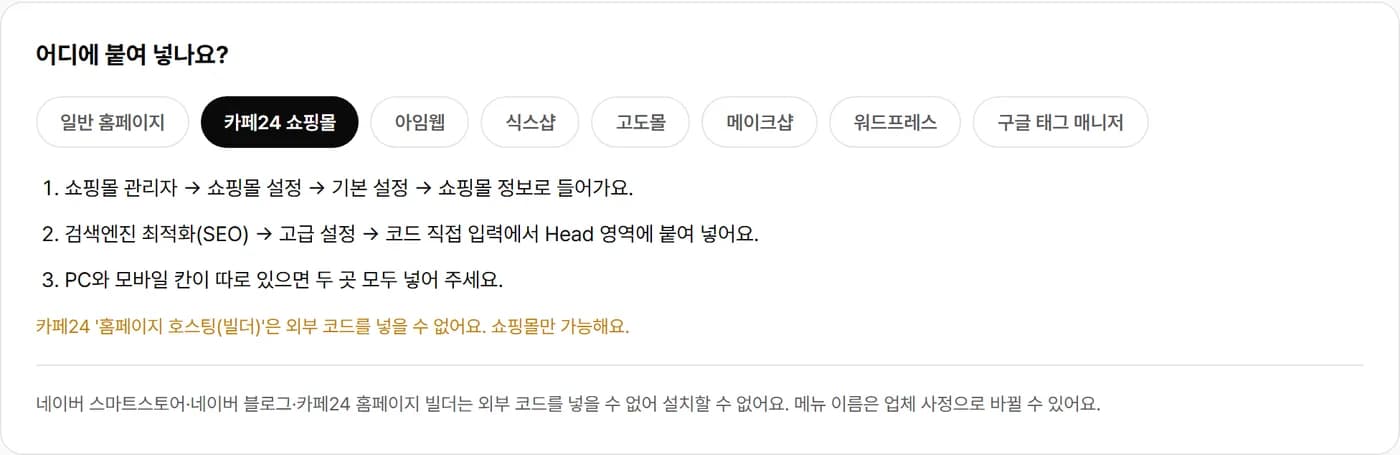
쓰는 제작 도구를 고르면 어느 메뉴에 넣는지 알려 드려요.
- 카페24 쇼핑몰·아임웹·식스샵·고도몰·메이크샵·워드프레스·구글 태그 매니저 안내가 있어요.
- 카페24라면 쇼핑몰 관리자 → 쇼핑몰 설정 → 기본 설정 → 쇼핑몰 정보 → 검색엔진 최적화(SEO) → 고급 설정 → 코드 직접 입력의 Head 영역에 붙여 넣어요.
- 네이버 스마트스토어·네이버 블로그·카페24 홈페이지 빌더는 코드를 넣을 수 없어 설치할 수 없어요.
STEP 07
구글 태그 매니저(GTM)로 설치하기
홈페이지에 구글 태그 매니저가 이미 있다면, 홈페이지 코드를 고치지 않고 태그 매니저에서 바로 넣을 수 있어요.
- 구글 태그 매니저(tagmanager.google.com)에서 내 홈페이지 작업공간을 열고 태그 → 새로 만들기를 눌러요.
- 태그 구성에서 '맞춤 HTML'을 고르고, 설치 화면의 '구글 태그 매니저' 탭에 있는 '태그 매니저용 코드'를 붙여 넣어요.
- 트리거는 All Pages(모든 페이지)로 고르고 저장해요.
- 오른쪽 위 '제출' → '게시'까지 눌러야 실제 홈페이지에 반영돼요. 게시 뒤 홈페이지를 한 번 열면 다음 단계처럼 설치가 확인돼요.

STEP 08
홈페이지를 한 번 열어 설치를 확인해요
기록이 들어오면 화면이 '첫 방문 기록이 들어왔어요'로 바뀌어요.
- 5초마다 자동으로 확인해요. 몇 분이 지나도 그대로라면 아래 '숫자가 안 보일 때'를 확인해 주세요.

STEP 09
제작사가 관리한다면 내용을 그대로 보내요
'제작사에 보낼 내용 복사'를 눌러 카톡·메일로 보내면 끝이에요.
- 제작사가 알아야 할 기술 내용이 모두 들어 있어서, 사장님은 내용을 읽지 않아도 돼요.

STEP 10
개인정보처리방침에 문구를 붙여 넣어요
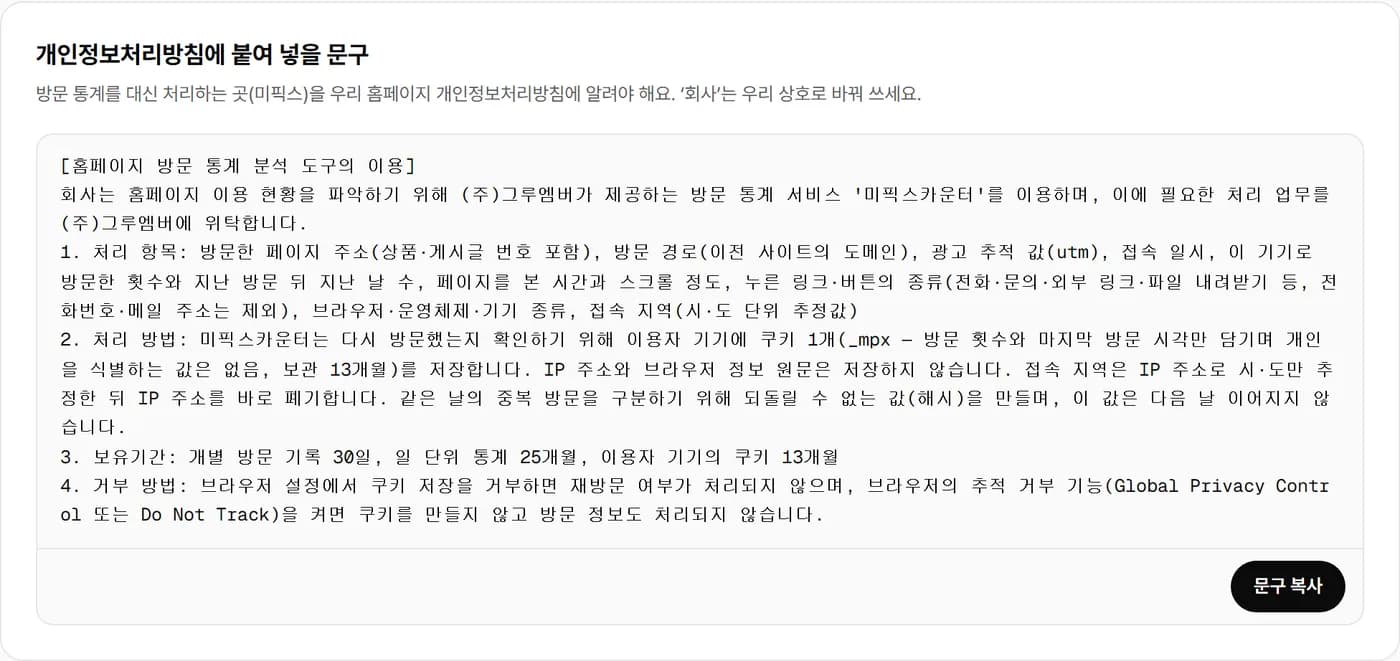
설치 화면의 문구를 복사해 우리 홈페이지 처리방침에 넣어요.
- 방문 통계를 대신 처리하는 곳(미픽스)을 손님에게 알리는 문구예요. '회사'는 우리 상호로 바꿔 쓰세요.
PART 3
숫자 읽고 관리하기
STEP 11
화면 읽는 법
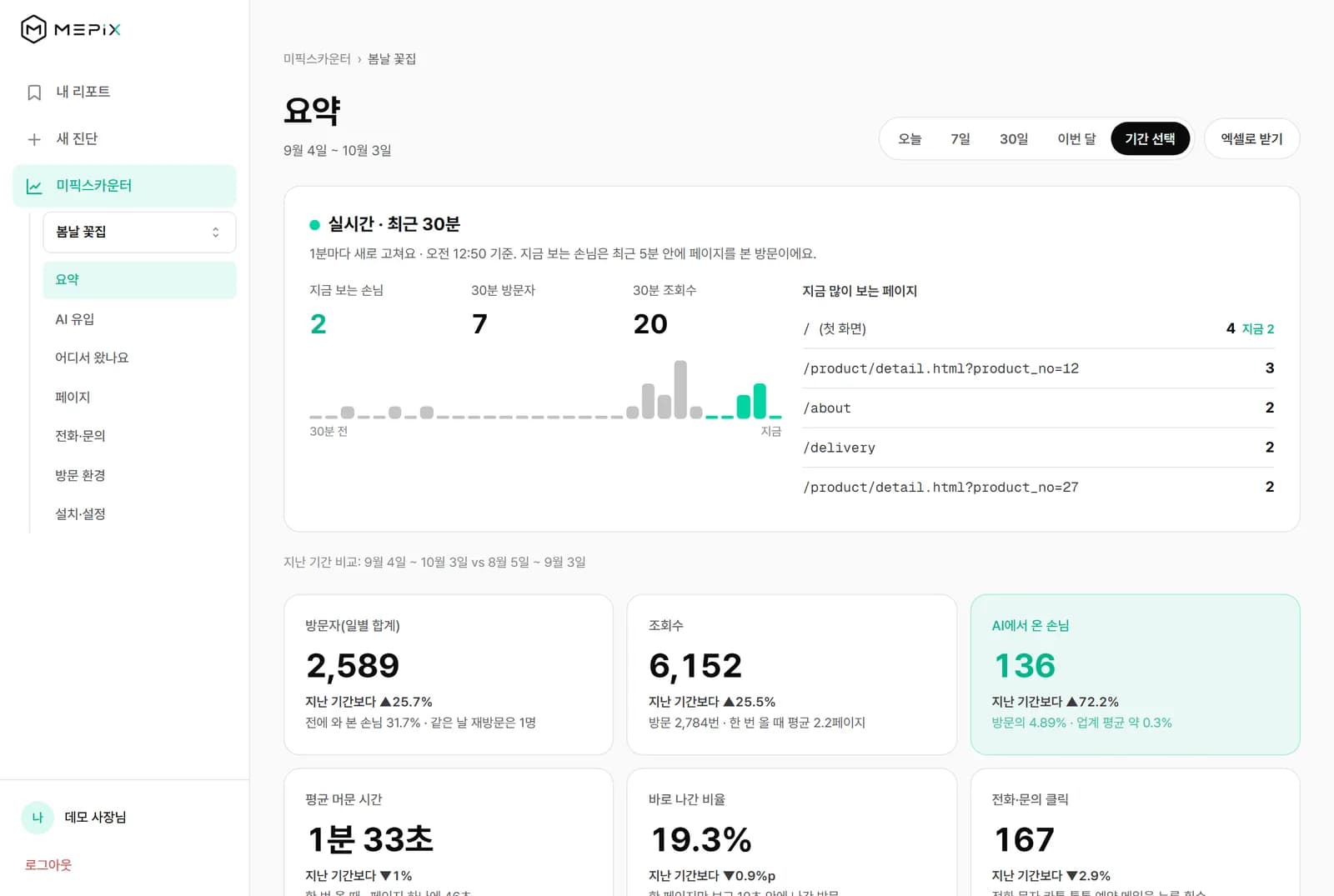
요약 화면 한 장으로 방문자·AI 손님·문의 클릭을 한 번에 봐요.
- 요약: 방문자·조회수·AI에서 온 손님, 평균 머문 시간·바로 나간 비율·전화·문의 클릭을 보여 줘요. 위쪽에서 오늘·7일·30일·이번 달을 고를 수 있어요.
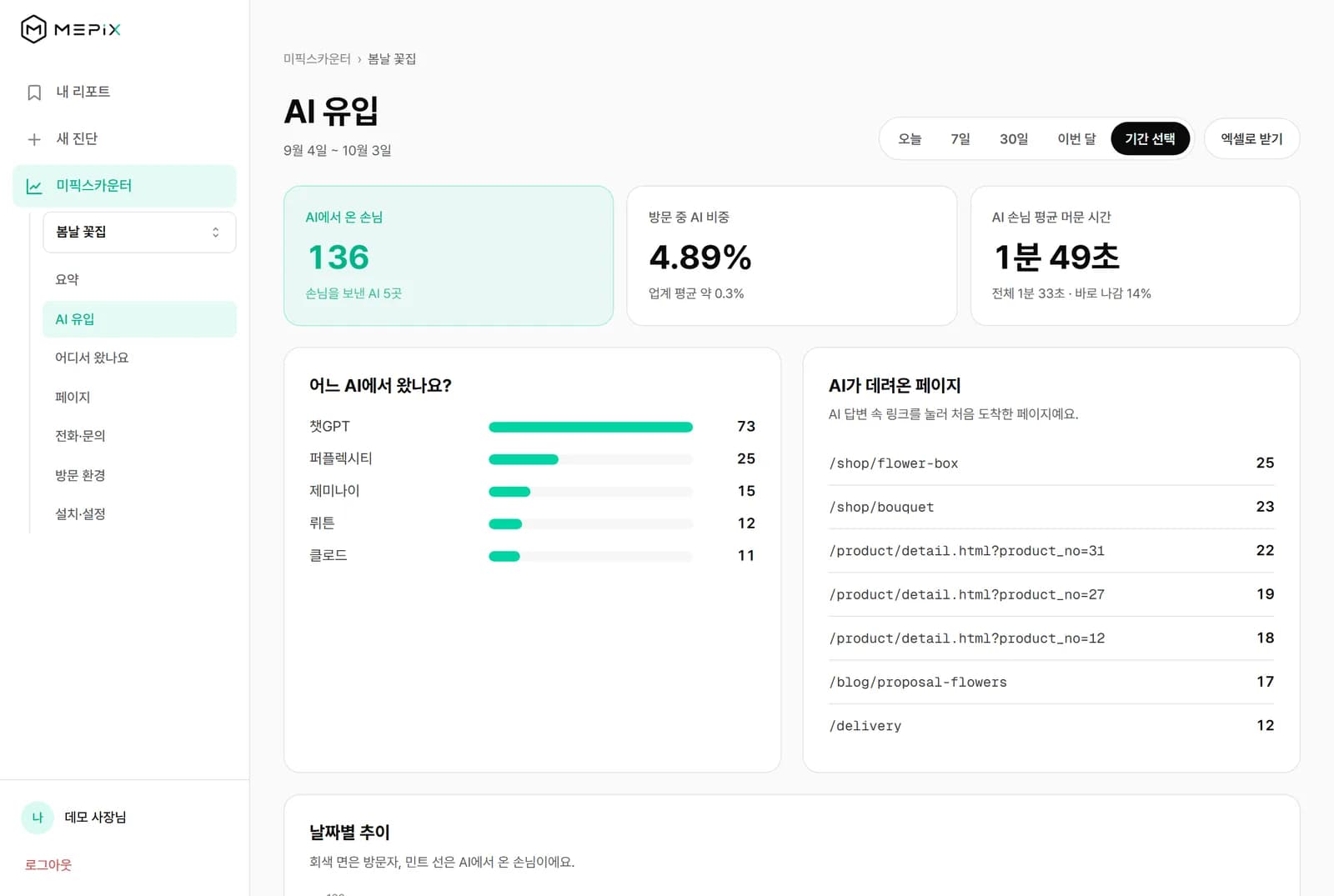
- AI 유입: 어느 AI에서 왔는지, AI 손님이 어느 페이지로 들어왔는지 보여 줘요.
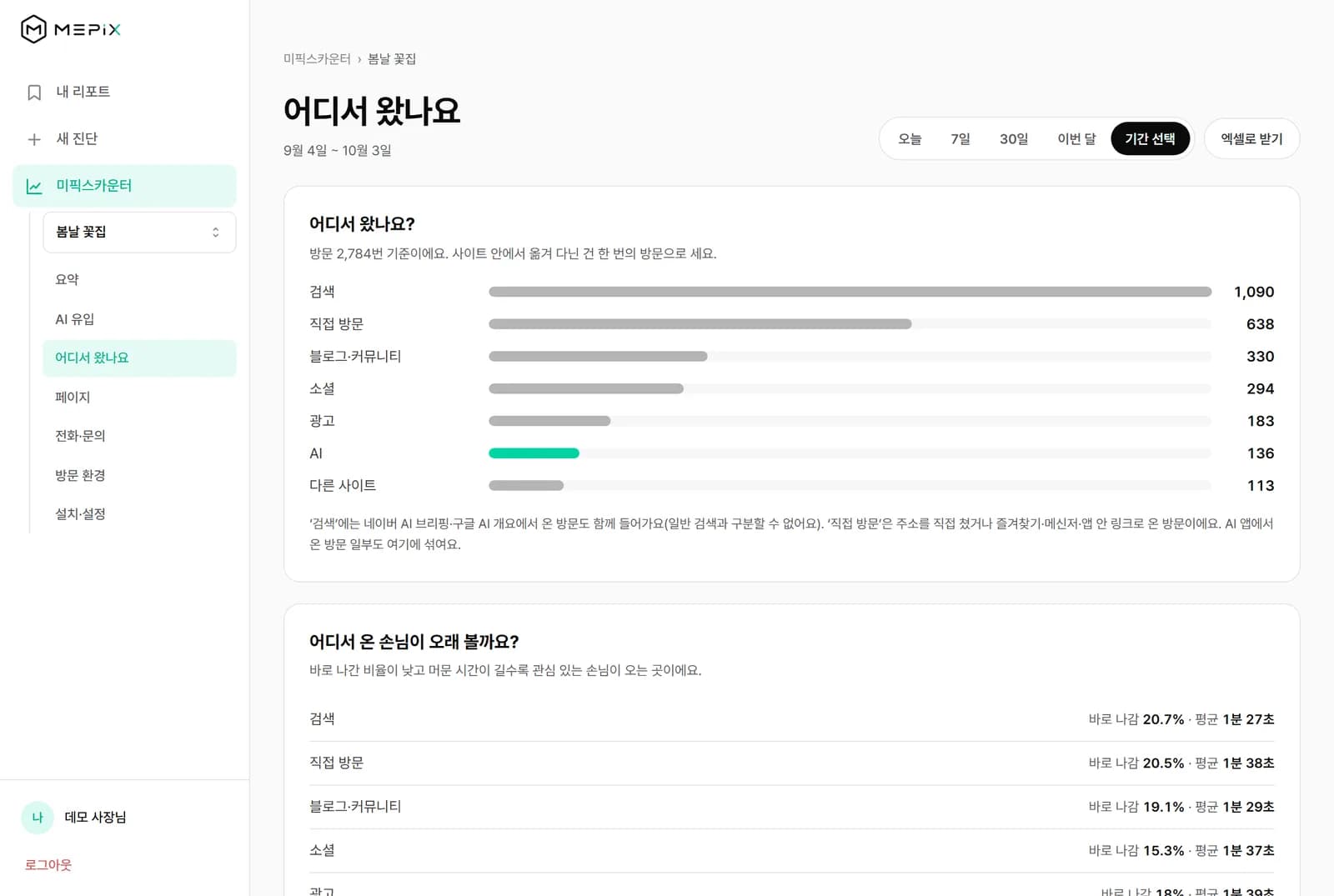
- 어디서 왔나요: 검색·블로그·소셜·광고·AI 등 들어온 길과, 들어온 길마다 얼마나 오래 봤는지 비교해요.
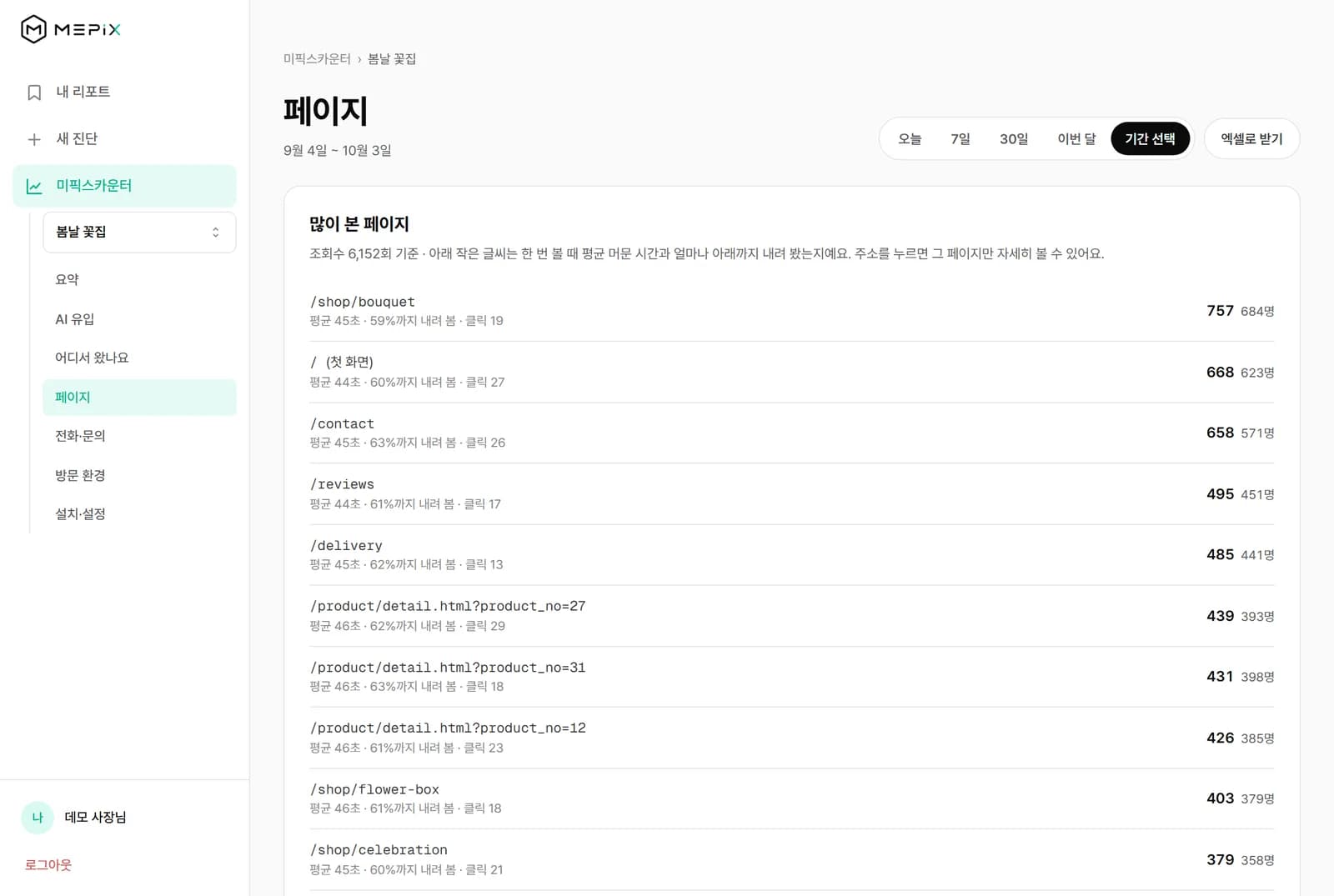
- 페이지: 많이 본 페이지, 처음 들어온 페이지, 마지막으로 보고 나간 페이지예요.
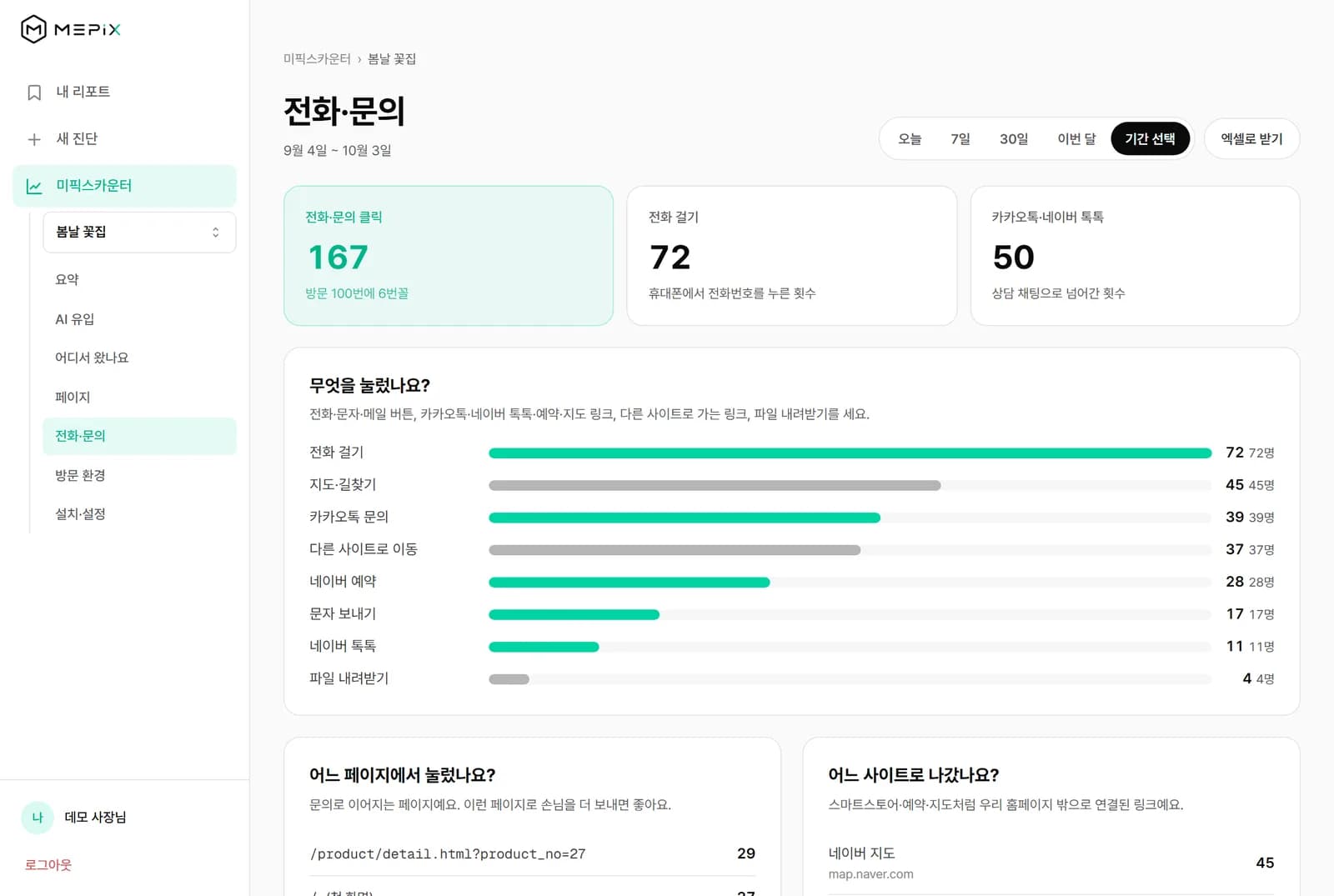
- 전화·문의: 전화·카카오톡·톡톡·예약 버튼을 누른 횟수와, 어느 페이지에서 눌렀는지예요.
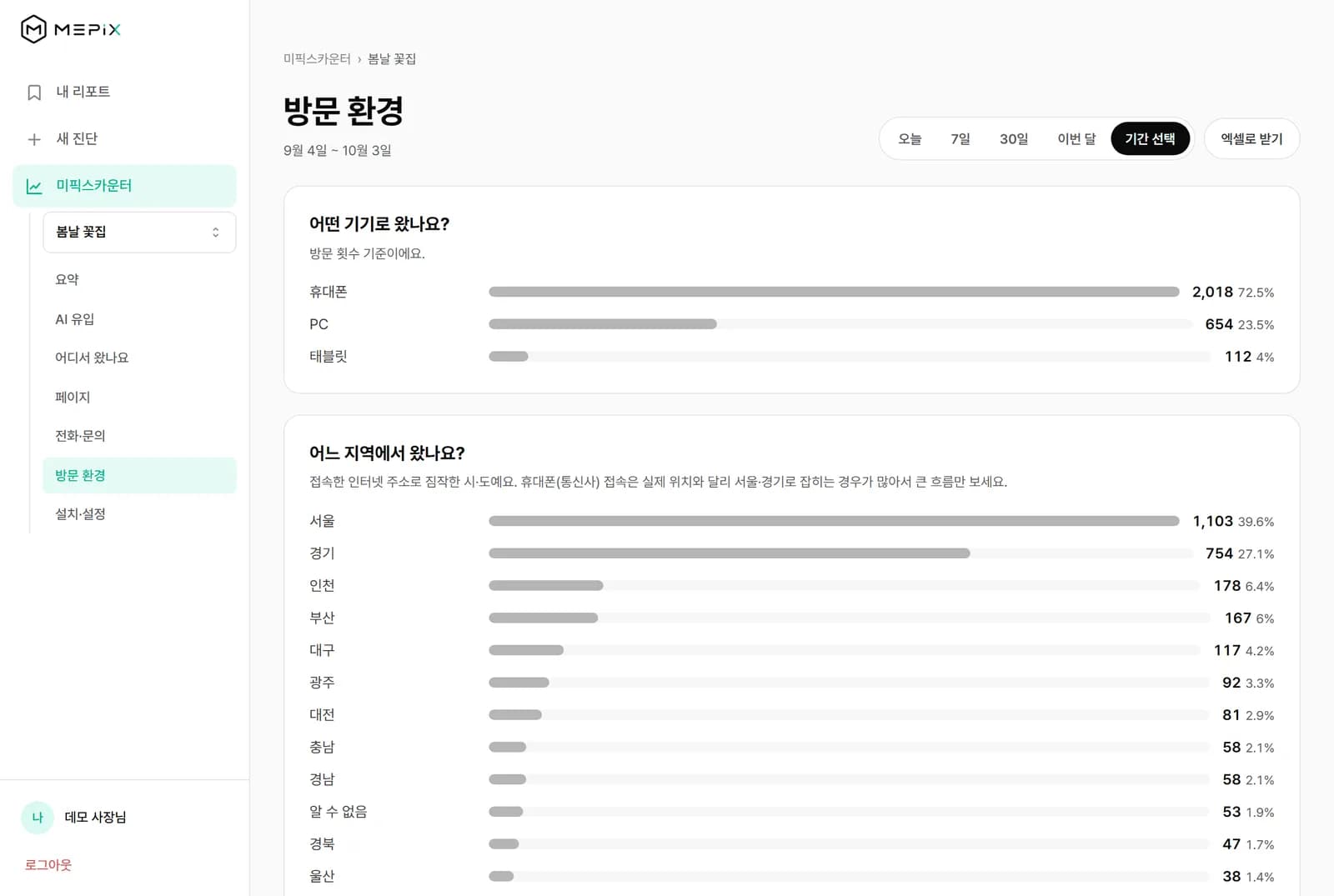
- 방문 환경: 휴대폰·컴퓨터, 브라우저(카카오톡·네이버 앱 포함), 시·도 지역이에요.
- 다시 오는 손님: 처음 온 손님과 다시 온 손님, 몇 번째 방문인지, 며칠 만에 다시 왔는지예요.
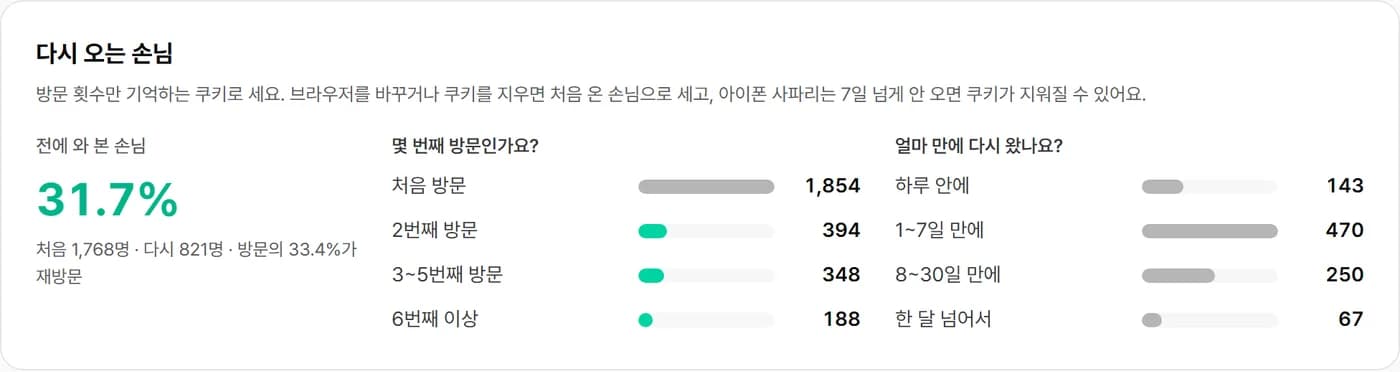
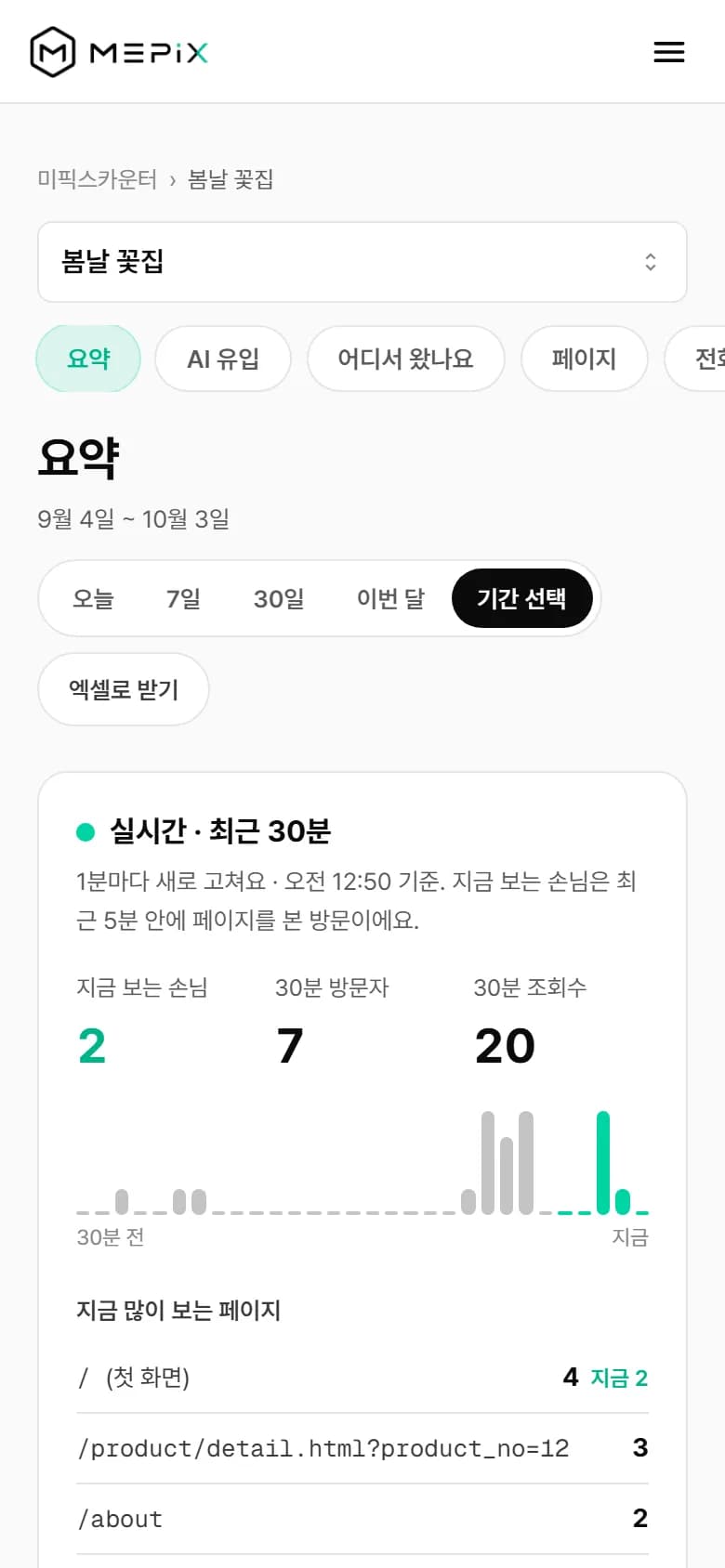
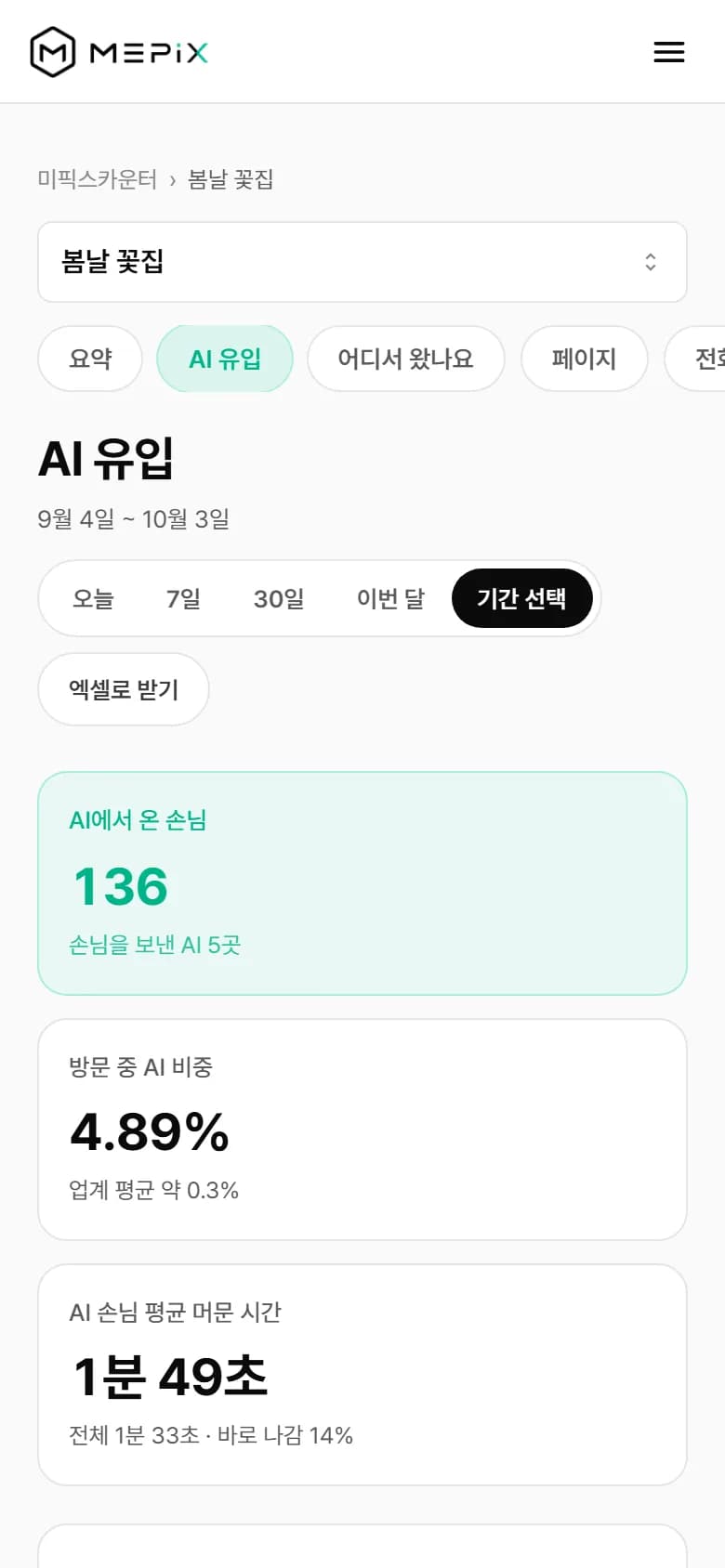
STEP 12
꼭 해 두면 좋은 설정
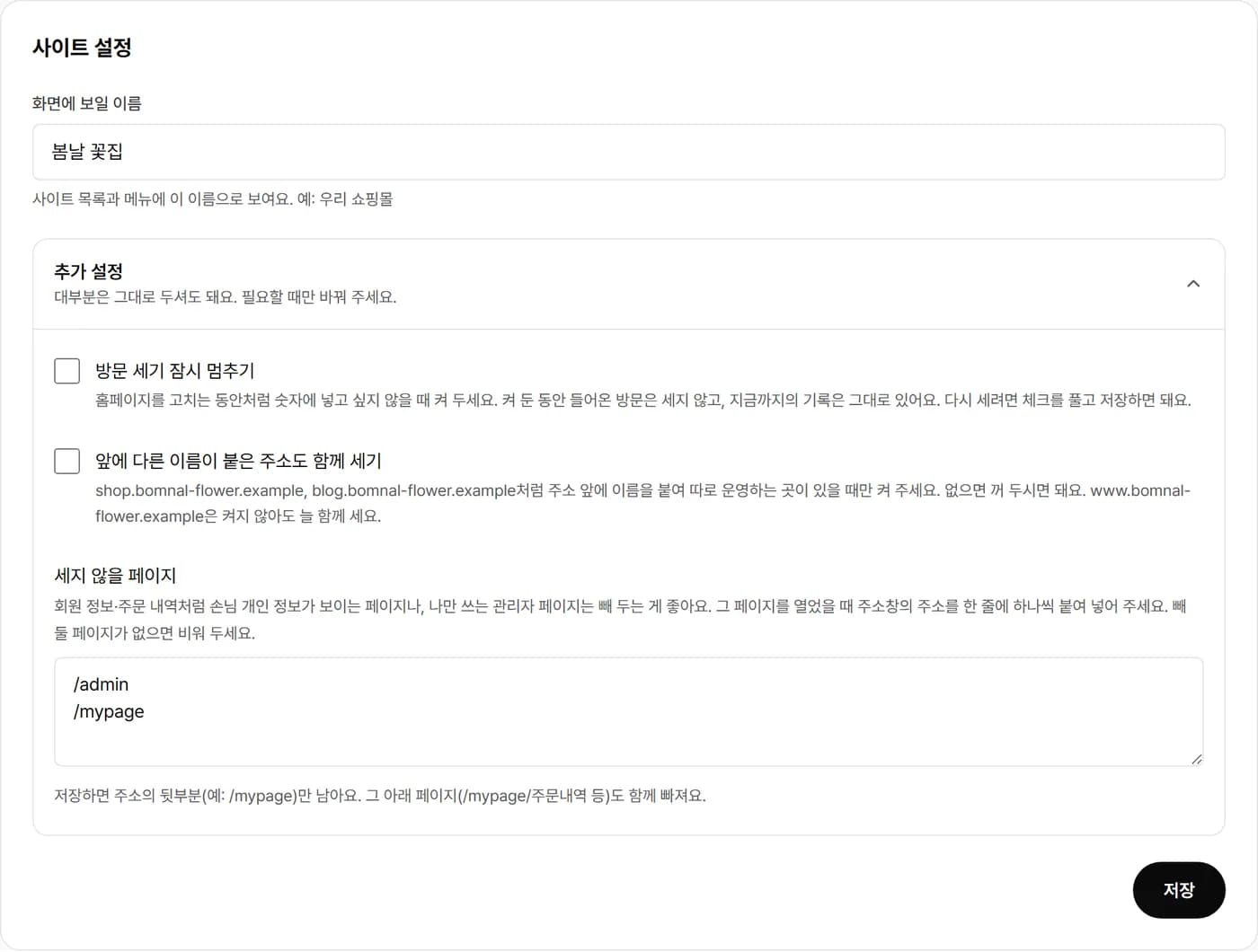
회원 정보·주문 내역 같은 페이지는 '세지 않을 페이지'에 넣어 두세요.
- 세지 않을 페이지: 손님 개인 정보가 보이는 페이지나 사장님만 쓰는 관리자 페이지는 빼 두는 게 좋아요. 그 페이지 주소의 뒷부분(예: /mypage)만 한 줄에 하나씩 넣으면 돼요.
- 앞에 다른 이름이 붙은 주소도 함께 세기: shop.내주소, blog.내주소처럼 따로 운영하는 곳이 있을 때만 켜 주세요.
- 방문 세기 잠시 멈추기: 홈페이지를 고치는 동안처럼 숫자에 넣고 싶지 않을 때 켜 두세요. 지난 기록은 그대로 남아요.
STEP 13
숫자가 안 보일 때
아래 네 가지를 차례로 확인해 주세요.
- 추적 거부: 브라우저의 추적 거부 기능을 켠 방문은 세지 않아요. 다른 브라우저나 휴대폰으로 열어 보세요.
- 광고 차단: 광고 차단 프로그램이 코드를 막을 수 있어요. 잠시 끄고 열어 보세요.
- 보안 설정: 제작사가 바깥 코드를 막아 둔 홈페이지라면 '제작사에 보낼 내용 복사'를 보내 주세요.
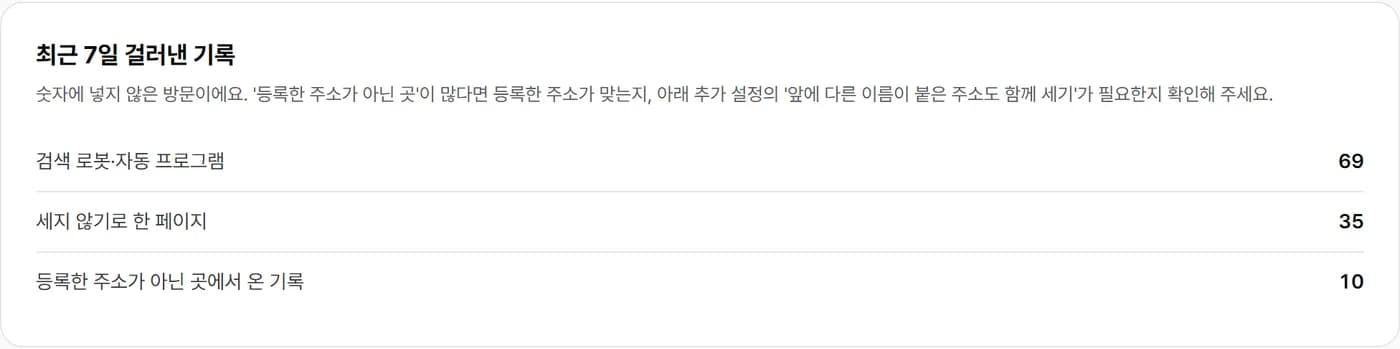
- 주소 확인: 등록한 주소와 실제 주소가 다르면 '걸러낸 기록'의 '등록한 주소가 아닌 곳'이 늘어나요. 주소나 '앞에 다른 이름이 붙은 주소도 함께 세기'를 확인해 주세요.

이제 내 홈페이지로 시작해 보세요
체험 기간도, 약정도, 카드 등록도 없어요.